
Getting Started met MaticCommerce
Handleidingen MaticCommerceInloggen op de webshop
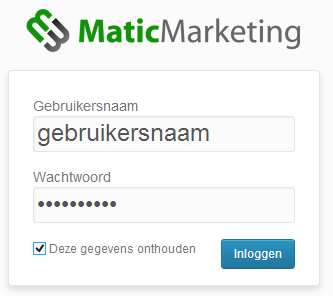
Inloggen kan gemakkelijk via: www.jouwdomeinnaam.nl/login met de gegevens die je van ons hebt ontvangen. Hierbij vervang je ‘www.jouwdomeinnaam.nl’ door jouw eigen domein/site url. Je hoeft dus alleen /login achter jouw domein te plaatsen om het inlogvenster te bereiken.
 Het dashboard
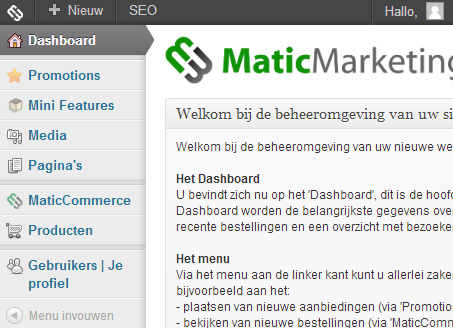
Na het inloggen kom je op het ‘Dashboard’. Dit is de startpagina van de beheeromgeving van jouw webwinkel. Op het dashboard vind je de belangrijkste zaken:
- Welkomstbericht met onze contactgegevens
- Google Analytics statistieken
- Grafiek met maandelijkse verkopen
- Lijst met recente bestellingen
- Lijst met recente reviews/beoordelingen
De menu’s
Aan de linker kant vind je het hoofdmenu. Via het hoofdmenu kun je alle pagina’s van de beheeromgeving bereiken. Bovenin de pagina wordt soms nog een menu (zwarte balk) weergegeven. Via de rechter bovenhoek kun je ‘uitloggen’ door met je muis op ‘Hallo, Naam’ te staan en vervolgens op ‘Uitloggen’ te klikken. Verder zul je dit bovenste menu (de zwarte balk) weinig gebruiken.
Let op: als je jouw site bekijkt terwijl je nog bent ingelogd dan verschijnt het menu bovenaan de site. Alleen jij ziet deze zwarte balk/het menu omdat je bent ingelogd als beheerder. Andere bezoekers zien dit menu niet.
MaticCommerce
‘MaticCommerce’ en ‘Producten’ zijn de belangrijkste menu items. Deze zul je het meeste gebruiken. Hieronder worden de submenu’s van deze pagina’s één voor één kort toegelicht.
Bestellingen
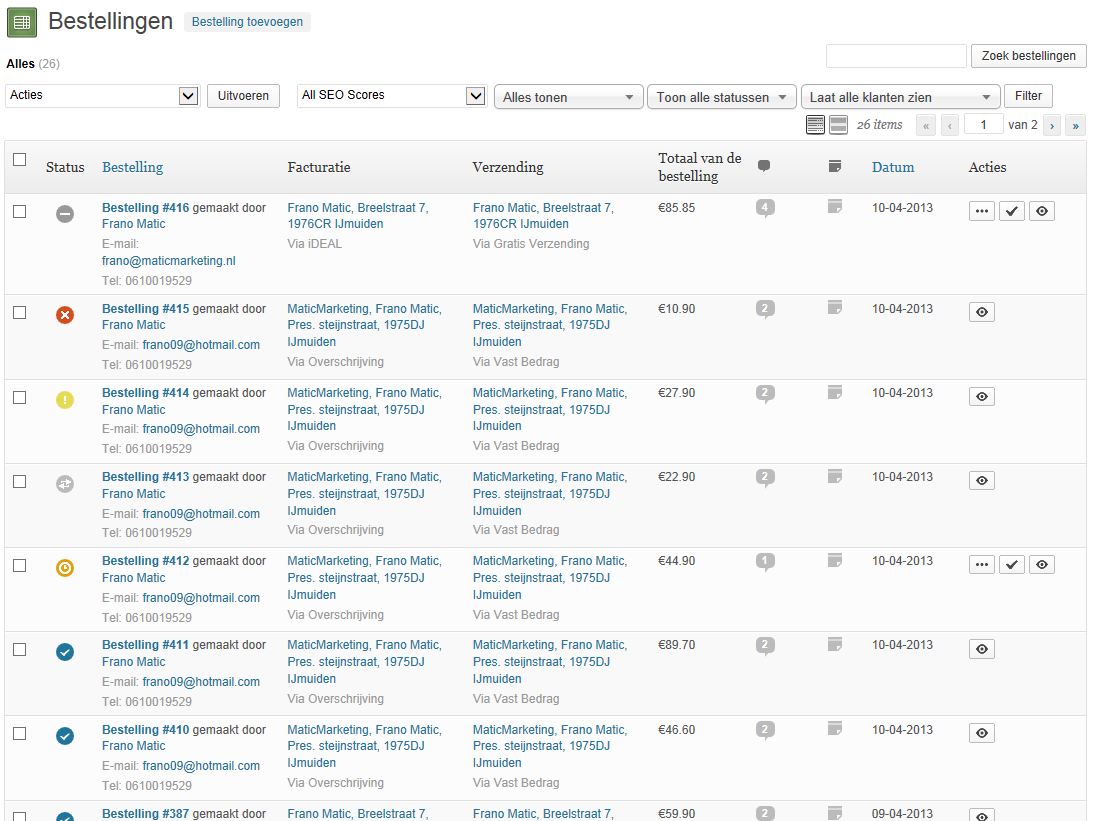
Zodra er bestellingen binnenkomen vind je hier een lijst met bestellingen. Je kunt een bestelling bekijken door er op te klikken. Vanaf deze pagina kun je ook direct de status zien en de bestelling afronden via de knoppen onder ‘Acties’. Meer informatie over het verwerken van bestellingen vind je in een andere handleiding.
Rapporten
Via ‘Rapporten’ kun je (heel verassend 😎 ) allerlei rapporten bekijken. Je kunt bijv. zien wat de bestsellers zijn, hoeveel producten je per maand hebt verkocht, etc..
Kortingsbonnen
Via de kortingsbonnen pagina kun je kortingsbonnen (kortingscodes) aanmaken. Je kunt precies aangeven welke korting je op welk(e) product(en) wilt geven. Je kunt bijv. 10% korting op één bepaalde productcategorie geven, 20% korting op het gehele assortiment aanbieden of een kortingscode aanmaken voor gratis verzending. Deze kortingscode kun je dan bijvoorbeeld in de krant, nieuwsbrief of andere advertentie plaatsen.
Let op: test altijd eerst zelf even of de kortingscode werkt door de kortingscode zelf in te voeren op de winkelwagen pagina bij het afrekenen van een testbestelling.
Instellingen
Via de instellingen pagina kun je een groot aantal instellingen van de webwinkel wijzigen. Deze pagina bevat allerlei ‘tabs’ zodat je makkelijker de juiste instellingen kunt vinden. Wij raden het niet aan om wijzigingen door te voeren op de instellingen pagina omdat dit veel problemen kan veroorzaken, zeker als je niet weet wat je doet!
Systeemstatus
Via deze laatste pagina onder ‘MaticCommerce’ kun je de statussen van verschillende (technische) elementen van de webwinkel(server) bekijken. Hier kun je o.a. bekijken of de server op de juiste manier is geconfigureerd en of de versies van verschillende systemen up-to-date zijn.
Producten
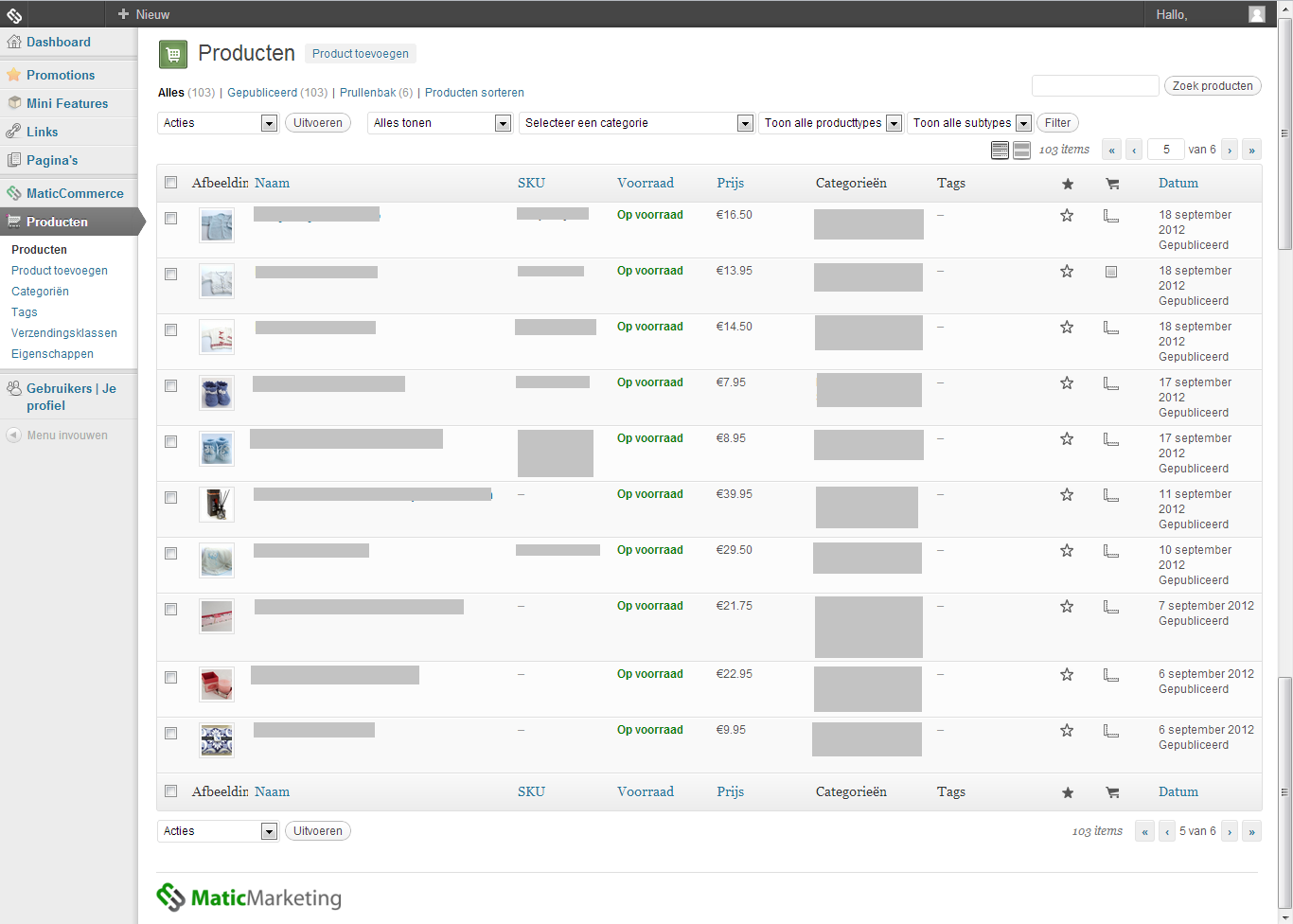
Op de productenpagina vind je een lijst met producten. Deze lijst kun je op verschillende manieren sorteren. Je kunt via deze weergave meerdere producten selecteren en vervolgens via ‘acties -> bewerken’ meerdere producten tegelijkertijd bewerken. Ook kun je op een product klikken om deze te bewerken.
Tip: probeer ook eens de optie ‘snel bewerken’. Dit is een handige functie die verschijnt als je met de muis op de productregel gaat staan.
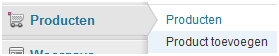
Product toevoegen
De product toevoegen pagina bestaat uit een aantal elementen/blokken waar je informatie kan invoeren. Zo is er bijv. de productnaam met hieronder het veld voor de omschrijving en kun je bij ‘productcategorieën’ de categorie(en) aangeven. Het blok productgegevens is het belangrijkste blok. Dit blok is onderverdeeld in verschillende tabjes met subonderdelen. Klik na het invullen van de velden altijd op de blauwe knop ‘Publiceren’.
Categorieën
Je kunt hier de productcategorieën voor de webwinkel aanmaken en beheren. Om de volgorde van de categorieën te wijzigen kun je de categorie gewoon verplaatsen door deze aan te klikken en naar de juiste plek te slepen.
Tags
Tags kun je zien als ‘labels’ die je aan een product kunt hangen. Deze worden vrijwel nooit gebruikt. Het toevoegen en beheren van labels werkt op exact dezelfde manier als categorieën.
Verzendklassen
Verzendingsklassen worden gebruikt om gelijkaardige producten te groeperen. Deze groepen kunnen dan gebruikt worden door bepaalde verzendmethodes om verschillende tarieven aan te rekenen voor verschillende producten. Het toevoegen en beheren van verzendklassen werkt op dezelfde manier als categorieën en labels.
Eigenschappen
Eigenschappen worden gebruikt om extra productgegevens te definiëren. Bijv. grootte of kleur. Je kunt deze eigenschappen gebruiken bij het toevoegen van producten.
Let op: je kunt de naam van een eigenschap achteraf niet meer veranderen.


Nog geen reacties.