Email instellen in Microsoft Outlook
E-mail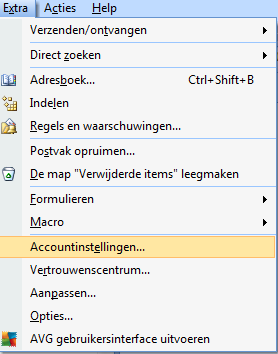 Voor u kunt beginnen met het instellen van uw outlook e-mail account is het van belang dat er eerst een e-mail account is aangemaakt. Wanneer dit het geval is kunt u de stappen in deze handleiding volgen om de e-mail van uw DirectAdmin account binnen te krijgen op outlook. Deze handleiding beschrijft hoe u een outlook account aanmaakt en correct met IMAP instelt en test of deze werkt.
Account aanmaken in Outlook
Om te beginnen moet er in outlook een account aangemaakt worden. Klik bovenaan in uw outlook op Extra en vervolgens op Accountinstellingen.
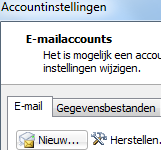
Klik in het Accountinstellingen menu op Nieuw… om de wizard te starten en te beginnen met het aanmaken van uw account.
Configuratiemenu’s doorlopen
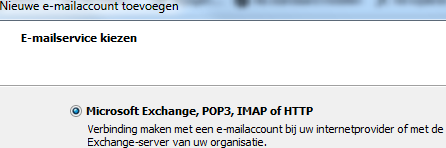
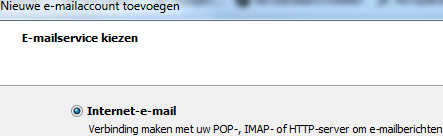
In het e-mailaccount toevoegen menu, laat de bovenste keuze aangevinkt staan en klik op volgende. Vink Serverinstellingen of extra servertypen handmatig configureren aan en klik weer op volgende. Laat de optie Internet-e-mail aangevinkt staan en klik nogmaals op volgende.
Outlook gegevens invullen
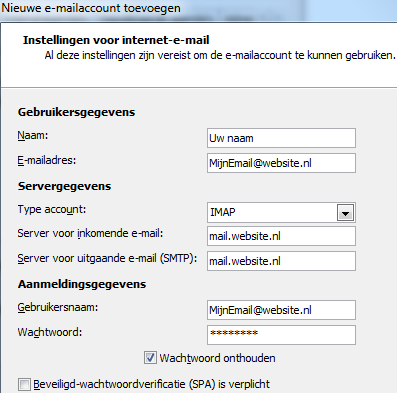
Vul uw naam en e-mailadres in.
Kies het type account, IMAP. Stel voor zowel server voor inkomende als server voor uitgaande e-mail de server mail.website.nl in. Als aanmeldingsgegevens moet u het email account als Gebruikersnaam invullen en als Wachtwoord het wachtwoord van deze gebruiker.
Extra Outlook instellingen
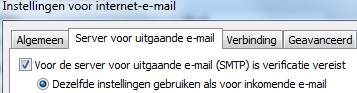
Klik op Meer instellingen… rechtsonder in het scherm. Ga naar het tabblad Server voor uitgaande e-mail en vink de bovenste optie aan, Voor de server voor uitgaande e-mail (SMTP) is verificatie vereist.
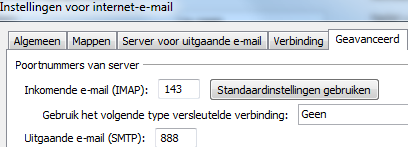
Ga naar het tabblad Geavanceerd en vul hier bij Uitgaande e-mail (SMTP): 888 in en klik vervolgens op ok.
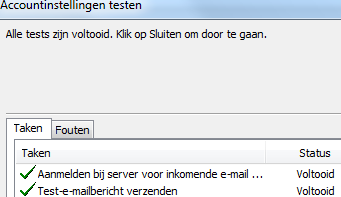
Om te controleren of alles werkt moet u klikken op Accountinstellingen testen… rechtsboven. Wanneer beide taken met succes zijn voltooid drukt u op sluiten en vervolgens op volgende en voltooien.