
Bestellingen Verwerken
Handleidingen MaticCommerceBestellingen bekijken
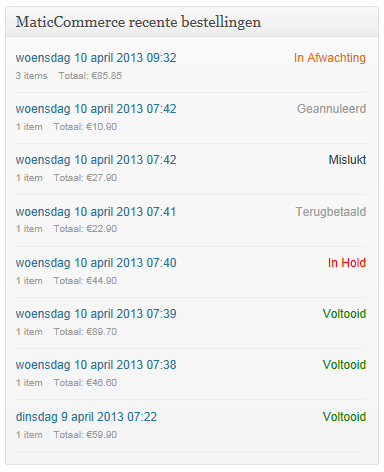
Recente bestellingen tab op Dashboard
Als je webwinkel live staat en je begint met het aannemen van bestellingen wordt de bestellingen pagina automatisch gevuld. Je kunt deze bestellingen bekijken door te klikken op MaticCommerce> Bestellingen in het linker navigatie menu of vanaf het Dashboard (het dashboard is de pagina die direct na het inloggen verschijnt) op de betreffende bestelling te klikken in de tab ‘MaticCommerce recente bestellingen’.
Op de pagina bestellingen vind je alle bestellingen in rijen onder elkaar. Elke rij toont nuttige informatie zoals het adres, e-mailadres, telefoonnummer en de bestelstatus. Je kunt op het bestelnummer of het ‘bekijk bestelling’ (oog) icoontje klikken om de bestelling te bekijken. Op die pagina kun je vervolgens ook de details van de bestelling wijzigen en de status van de bestelling updaten.
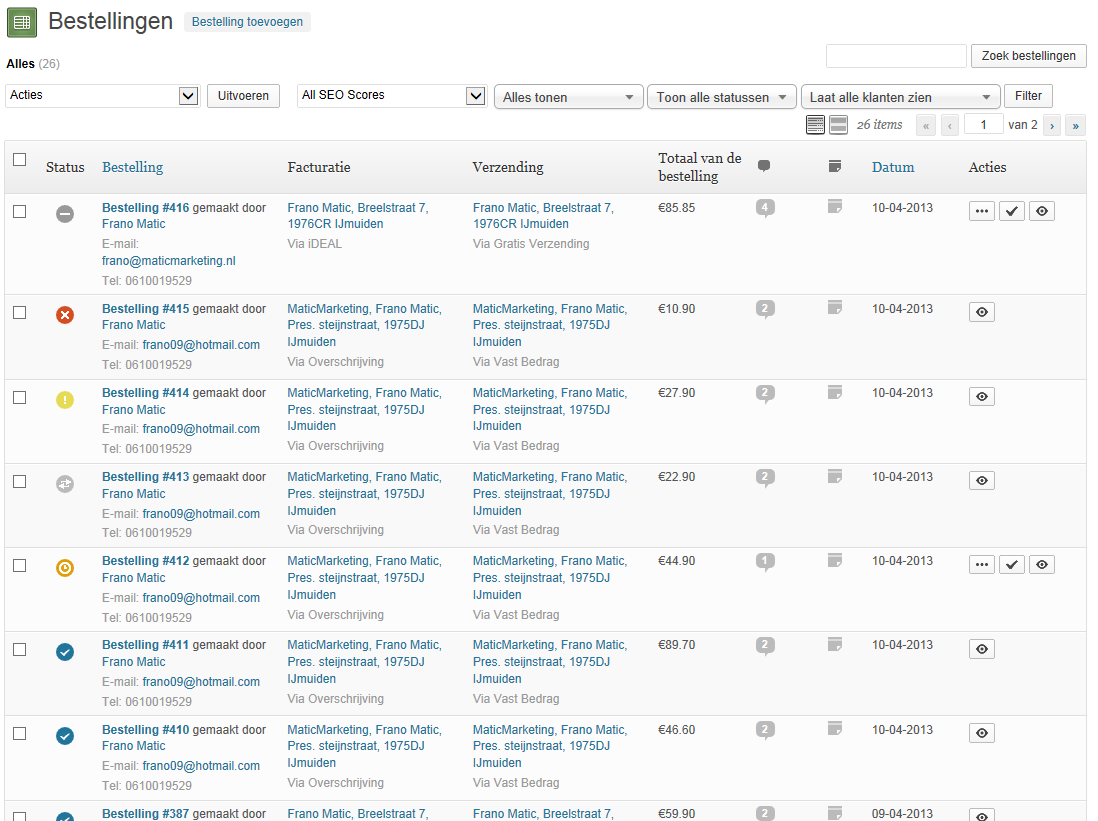
Aan de bestelstatus kun je zien hoe ver de bestelling is gevorderd, te beginnen met ‘In afwachting’ en eindigend met ‘Voltooid’. De volgende bestelstatussen worden gebruikt:
- In afwachting – Ontvangen bestelling (maar nog niet betaald).
- Mislukt – Betaling mislukt of geweigerd door de bank (en dus nog niet betaald).
- In behandeling – Betaling ontvangen en voorraad* is teruggebracht: de bestelling is in afwachting van verwerking.
- Voltooid – Bestelling verwerkt en afgerond – vereist geen verdere actie
- On-Hold – Wacht op betaling – voorraad* wordt verminderd, maar de betaling moet zelf (door jou als webwinkeleigenaar) worden bevestigd.
- Geannuleerd – Geannuleerd door een webwinkel beheerder of de klant – geen verdere actie benodigd.
- Terugbetaald – vergoed door een webwinkel beheerder – geen verdere actie nodig.
* de voorraad wordt alleen gewijzigd als voorraad beheer is ingeschakeld.
Je kunt de lijst met bestellingen filteren op datum, status en klant door middel van de velden aan de bovenkant van het scherm ‘Bestellingen’. Aan de rechter zijde van de tabel met bestellingen staan (onder ‘Acties’) een aantal handige sneltoetsen voor het bekijken en updaten van bestellingen. Met deze knoppen kun je de bestellingen direct en snel afwikkelen zonder de bestelling zelf aan te klikken en in te zien.
Bewerken/bekijken van individuele bestellingen
Via de bestelling bewerken pagina kun je niet alleen alle bestelgegevens bekijken, je kunt deze ook bewerken. Je kunt:
- De bestelstatus wijzigen.
- Wijzigen van het product, de prijzen en belastingen.
- Voorraad – Verminderen en herstellen van de voorraad van een bestelling.
- Factuur – Email de klant de bestelinformatie en een betaal-link – erg handig als je handmatig een bestelling voor iemand wilt aanmaken.
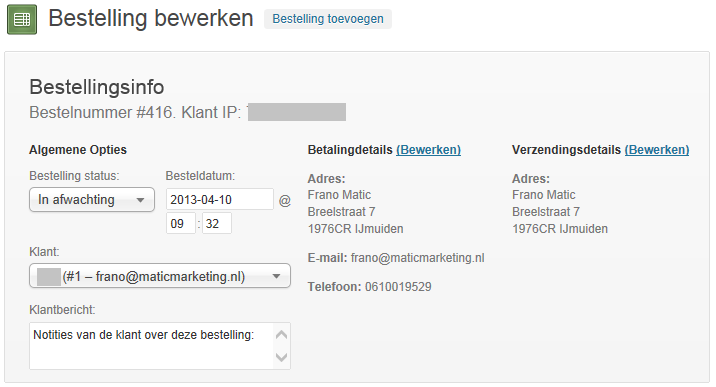
Bestellingsinfo
Via de tab ‘Bestellingsinfo’ kun je de bestelling status wijzigen, het klantbericht bij de bestelling bekijken (of wijzigen) en wijzigen aan welke gebruiker de bestelling is toegewezen. Aan de rechterkant van de bestellingsinfo tab vind je het factuur- en afleveradres.
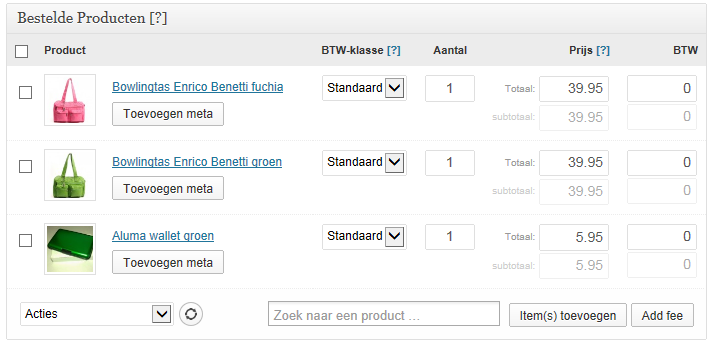
Bestelde producten
De volgende tab op de bestelpagina is de ‘Bestelde producten’ tab. Deze tab bevat de bestelde producten evenals de hoeveelheden, BTW, BTW-klassen en de prijzen.
De onderdelen die je kunt wijzigen zijn onder andere:
- BTW-klasse – Dit kan worden aangepast als de klant bijvoorbeeld is vrijgesteld van belasting.
- Aantal – De hoeveelheid van het item dat de klant koopt.
Bestellingstotalen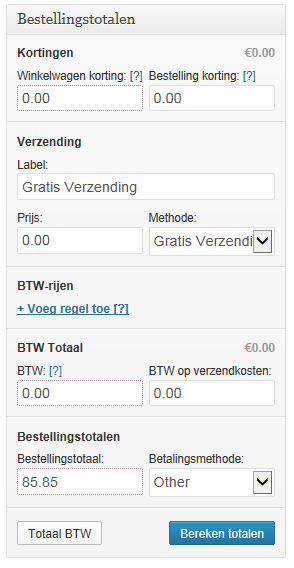
Het bestellingstotalen paneel verzamelt de totalen van de bestelling. Je kunt deze waarden zelf invullen of ze voor een deel laten berekenen door op de knop ‘bereken totalen’ te klikken. De totalen omvatten het volgende:
- Kortingen
- Winkelwagen korting – vóór belastingen kortingen. Kan automatisch worden berekend.
- Bestelling korting – na belastingen kortingen. Moet handmatig worden ingevoerd.
- Verzending
- Verzendkosten – kosten, exclusief belastingen.
- Verzendmethode- naam van de verzendmethode.
- BTW Totaal
- BTW – belasting winkelwagen totaal.
- BTW op verzendkosten– belasting verzendkosten totaal.
- Bestellingstotalen
- Bestellingstotaal
- Betalingsmethode – naam van de gebruikte betaalmethode.
Er is ook een sectie met de naam BTW-rijen. Dit is waar je meerdere belastingen kunt definiëren. Dit is handig als je bijvoorbeeld gebruik wilt maken van meerdere verschillende belastingen. Deze waarden worden ook weergegeven op de factuur van de klant. BTW-rijen zijn nuttig voor de naamgeving en het tonen van meerdere belastingen.
 Opmerkingen bij bestelling
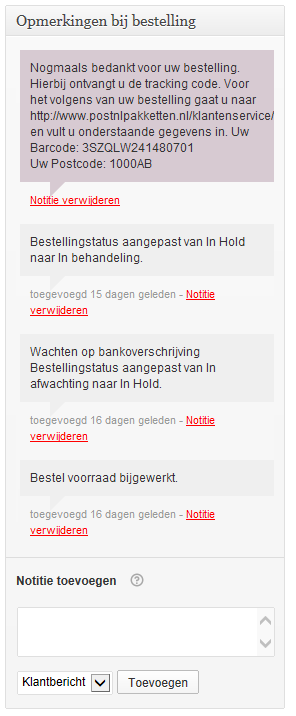
De tab ‘Opmerkingen bij bestelling’ vertelt je meer over het verloop van de bestelling. De tab wordt gebruikt voor het opslaan van informatie over de verschillende gebeurtenissen, zoals de betaling en het (eventueel) verminderen van voorraden. Ook kun je hier notities aan de bestelling toevoegen. Dit kunnen notities zijn die alleen jij kunt zien, of notities die ook de klant kan bekijken. In het laatste geval wordt de klant per e-mail op de hoogte gebracht van de update.
Deze notitie functie kan erg handig zijn om met jouw klanten te communiceren. Wil je een tracking-nummer voor de verzending toevoegen? Is de verzending vertraagd? Voeg een notitie toe en ze worden automatisch op de hoogte gebracht via een mooie e-mail die in lijn is met jouw huisstijl. Daarnaast wordt alles netjes opgeslagen en hoef je nooit meer in jouw mailbox te zoeken of je de juiste mail wel naar de juiste klant hebt verstuurd, ideaal!
Wanneer toegevoegd, zijn klant notities paars gemarkeerd. Klanten ontvangen de notities via e-mail, maar kunnen deze ten alle tijden bekijken door in te loggen op de webshop.

Nog geen reacties.